이 안내는 웍스AI로 연동된 회사 계정의 직원을 위한 거예요. 명령어는 외울 필요 없어요 — 화면의 프롬프트를 복사해 코딩 에이전트에게 붙여 넣고 「온팟에 배포해줘」라고 말하면 끝나요. 조직 만들기·결제·월예산 같은 관리자용 규칙은 조직(기업 계정)으로 함께 쓰기 문서에 있어요.
처음 들어오면 쉬운 모드
쉬운 모드는 사이드바 없이 한 화면만 있는 콘솔이에요. 위에서부터 따라하기 1·2·3, 코딩 에이전트에게 줄 프롬프트 카드, 회사 규칙 한 줄, 그리고 동료들이 배포한 앱 갤러리가 차례로 있어요. 웍스AI로 연동된 회사 계정의 구성원은 처음 로그인하면 이 화면이 먼저 열려요.
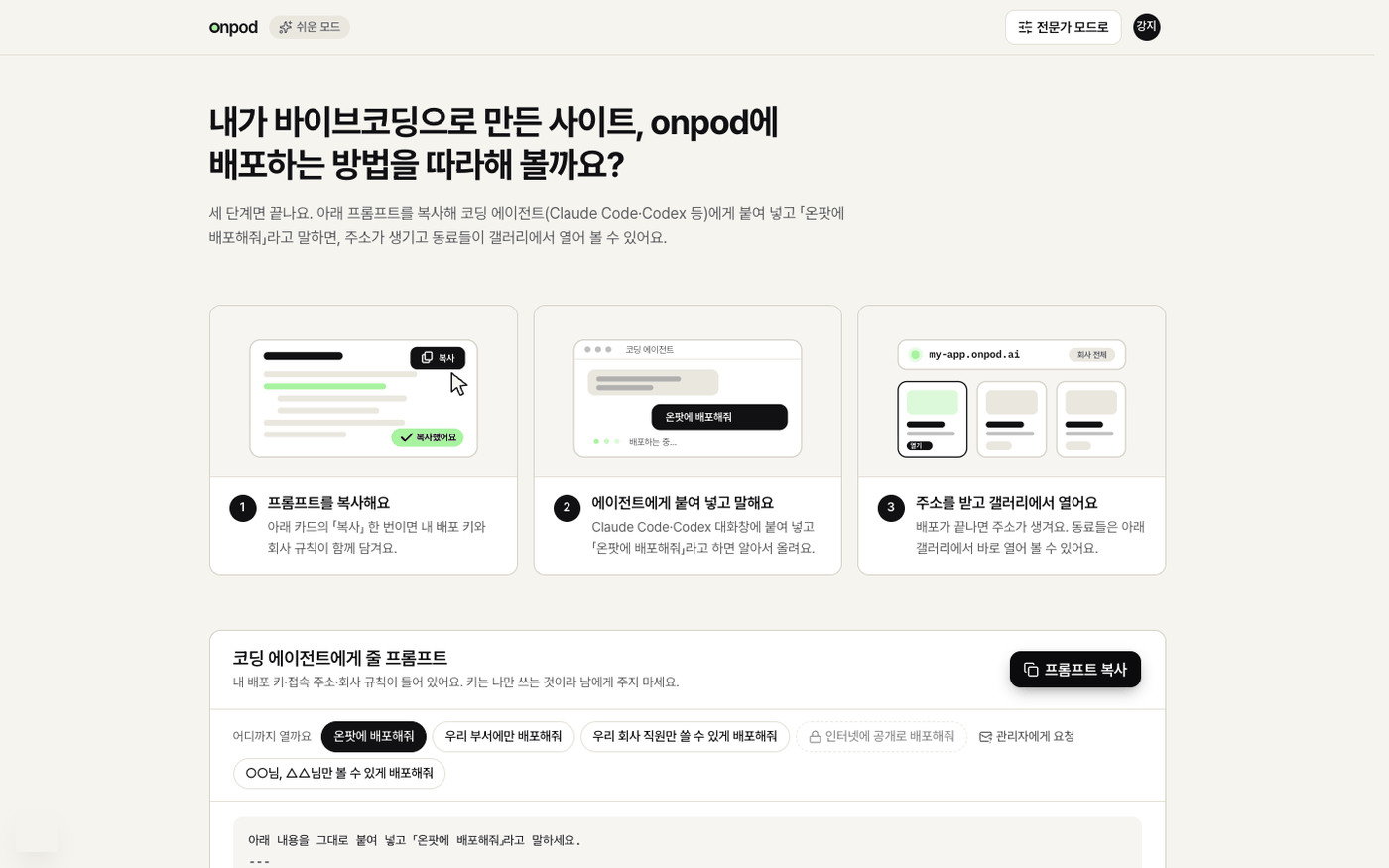
- 전문가 모드로 가기 — 오른쪽 위 「전문가 모드로」를 눌러요. 팟·DB·디스크·API 키 같은 세밀한 화면이 모두 거기 있어요.
- 쉬운 모드로 돌아오기 — 전문가 모드 왼쪽 메뉴 맨 위의 「쉬운 모드」를 누르면 돼요.
- 고른 모드는 계정에 저장돼요 — 다른 컴퓨터나 휴대폰에서 로그인해도 마지막에 고른 모드로 열려요.
- 회사(조직)에 소속되지 않은 개인 계정은 쉬운 모드가 없고, 전문가 모드만 써요.
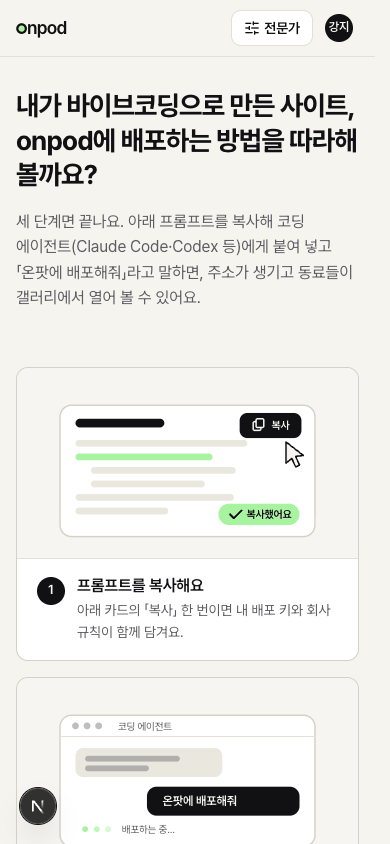
따라하기 1·2·3 — 프롬프트 복사해서 「온팟에 배포해줘」
배포는 세 단계예요. ① 프롬프트를 복사해요 → ② 코딩 에이전트(Claude Code·Codex 등)에 붙여 넣고 「온팟에 배포해줘」라고 말해요 → ③ 주소를 받고 갤러리에서 열어요.
내 배포 키
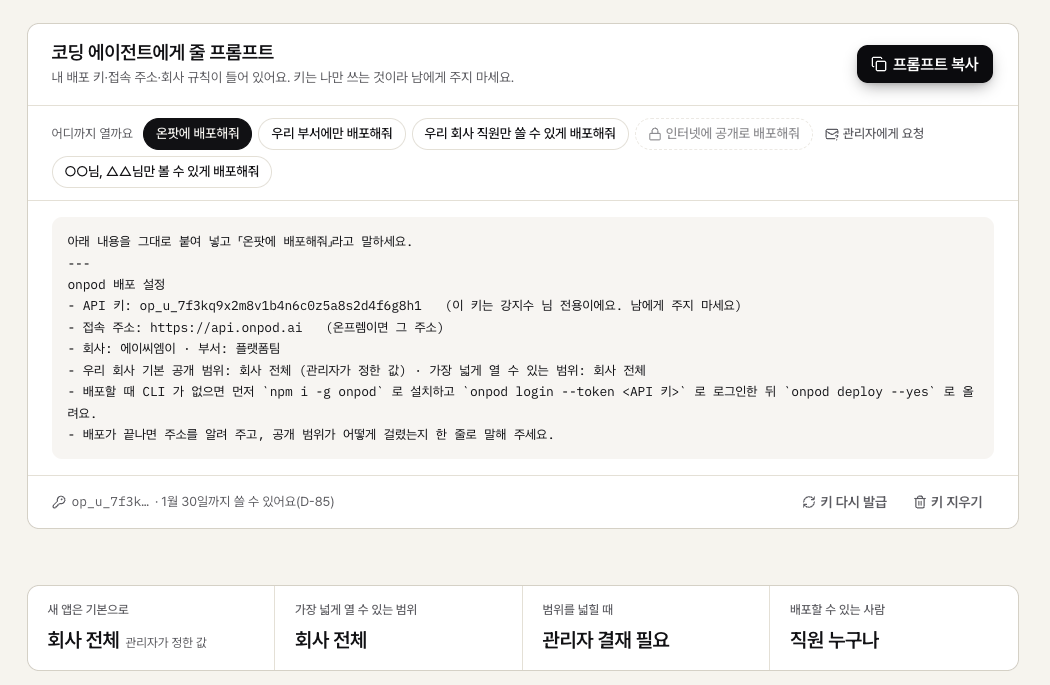
- 처음엔 「내 배포 키 만들기」를 눌러요. 키는 90일 동안 쓸 수 있고, 만들면 프롬프트 안에 자동으로 들어가요.
- 화면에는 키가 가려져 보여요. 「프롬프트 복사」를 누르는 순간에만 실제 키가 들어간 글이 복사돼요. 키는 나만 쓰는 것이니 남에게 주지 마세요.
- 카드 아래 줄에서 남은 기간을 보고, 「키 다시 발급」(옛 키는 멈추고 새 키가 프롬프트에 들어가요)이나 「키 지우기」(이 키로는 더 배포할 수 없고, 이미 배포된 앱은 그대로 돌아가요)를 할 수 있어요.
프롬프트에 들어 있는 것
API 키 · 접속 주소 · 회사와 부서 · 회사 기본 공개 범위와 가장 넓게 열 수 있는 범위 · 에이전트가 할 일(CLI 설치 → 내 키로 로그인 → 배포 → 주소와 공개 범위 보고). 그래서 에이전트에게 따로 설명할 게 없어요.
범위 칩 — 어디까지 열까요
카드 위의 칩을 고르면 프롬프트의 마지막 줄이 그 범위로 바뀌어요. 칩 옆 복사 아이콘을 누르면 그 범위의 프롬프트가 바로 복사돼요.
| 칩 | 누가 볼 수 있나 |
|---|---|
| 온팟에 배포해줘 | 회사 기본 범위(관리자가 정한 값)로 올라가요. |
| 우리 부서에만 배포해줘 | 내 부서와 그 아래 부서 직원만. |
| 우리 회사 직원만 쓸 수 있게 배포해줘 | 회사 전체 직원만(회사 로그인 필요). |
| 인터넷에 공개로 배포해줘 | 주소만 알면 누구나. |
| ○○님, △△님만 볼 수 있게 배포해줘 | 배포한 뒤 갤러리의 「공개 범위」에서 직원을 골라 초대해요. |
- 잠긴 칩 — 회사 정책의 상한보다 넓은 범위는 회색 자물쇠로 잠겨요. 옆의 「관리자에게 요청」을 누르고 이유를 적으면 관리자 전원에게 메일이 가요.
- 회사 규칙 띠 — 카드 아래 띠는 「새 앱은 기본으로 어디까지」 · 「가장 넓게 열 수 있는 범위」 · 「범위를 넓힐 때 결재가 필요한지」 · 「배포할 수 있는 사람」을 보여줘요. 우리 부서가 배포 금지면 여기에 경고로 떠요.
공개범위 정하기 — 부서 여러 개·하위 부서 포함
배포한 앱은 갤러리 카드의 「공개 범위」에서 누가 볼지 바꿔요. 다섯 가지 중 하나를 고르고, 「특정 부서만」이면 조직도에서 부서를 골라요.
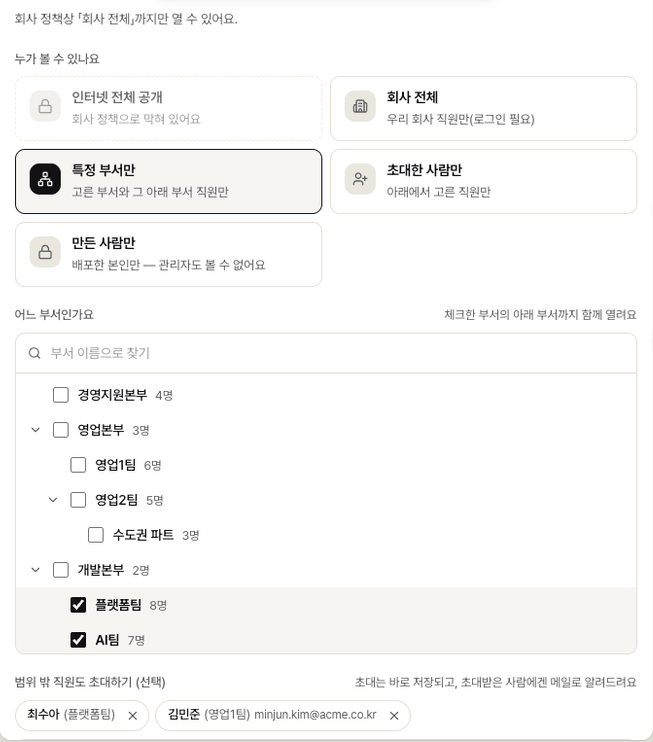
- 다섯 가지 범위 — 인터넷 전체 공개 · 회사 전체 · 특정 부서만 · 초대한 사람만 · 만든 사람만(관리자도 볼 수 없어요).
- 부서는 여러 개를 한 번에 — 체크한 부서와 그 아래 부서까지 자동으로 포함돼요(「하위 N개 부서 포함 · 총 M명」). 부서가 많으면 위 검색칸에 이름을 쳐서 찾아요.
- 요약 한 줄 — 저장 전에 「영업본부 외 2개 부서(하위 포함) 직원이 볼 수 있어요」처럼 누가 보게 되는지 한 줄로 보여줘요.
- 회사 정책보다 넓힐 때 — 회사가 결재를 켜 뒀으면 저장해도 바로 적용되지 않고 「관리자 결재를 기다리고 있어요」로 바뀌어요. 관리자나 부서 결재자가 승인하면 그때 적용돼요. 상한을 넘는 범위는 결재로도 못 열어요.
몇 명만 초대하기 — 이름(부서)로 고르고 메일로 알림
「초대한 사람만」을 고르면 아래에 구성원 피커가 나와요. 회사 전체·특정 부서만에서도 「범위 밖 직원도 초대하기」로 몇 명을 더할 수 있어요.
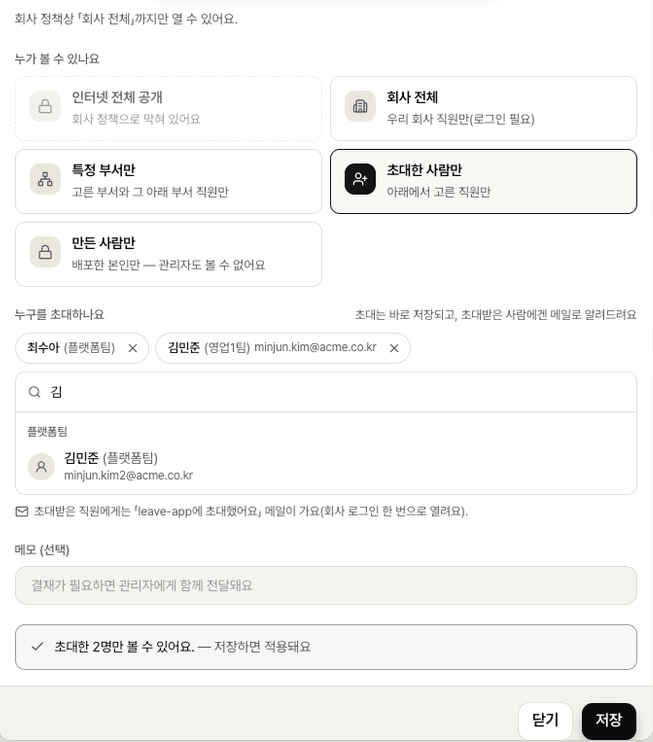
- 고르는 순간 저장되고, 초대받은 직원에게는 「○○(부서)님이 ‘앱 이름’에 초대했어요」 메일이 가요. 받은 사람은 회사 로그인 한 번으로 열려요.
- 칩의 ×를 누르면 초대가 회수돼요.
- 메일 한도 — 같은 사람·같은 앱에는 24시간에 한 번만 보내고, 초대하는 사람 한 명당 1시간에 40통까지예요. 한도를 넘으면 초대는 저장되지만 메일은 가지 않아요.
앱 갤러리 — 내 앱·우리 부서·초대받은·전사
쉬운 모드 아래쪽 앱 갤러리에는 나와 동료들이 배포한 앱이 큰 카드로 나와요. 서버가 「내가 열 수 있는 것」만 골라 주니, 보이는 카드는 전부 열려요.
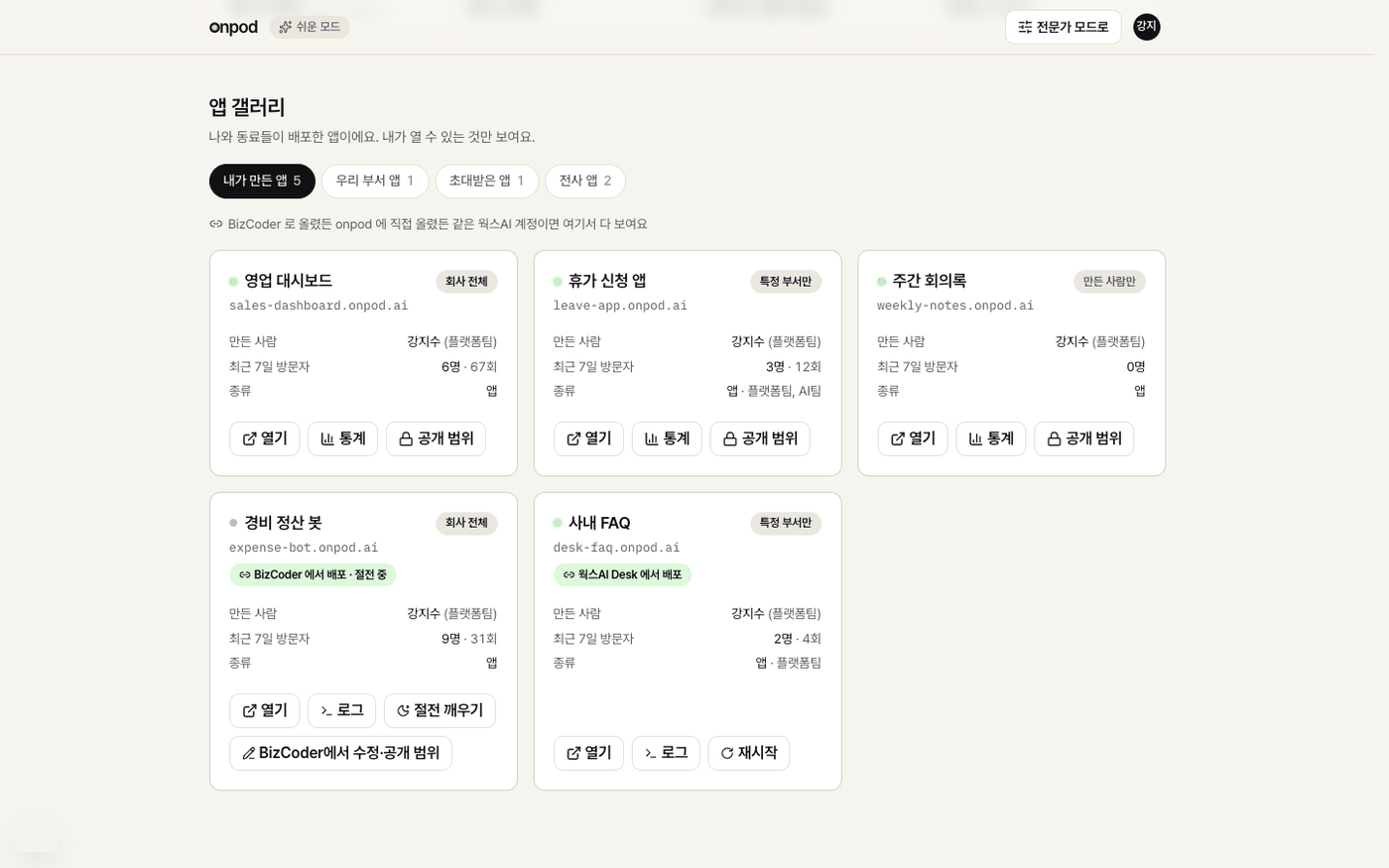
| 탭 | 무엇이 보이나 |
|---|---|
| 내가 만든 앱 | 내가 배포한 앱 전부(공개범위와 상관없이). |
| 우리 부서 앱 | 동료가 「특정 부서만」으로 열어 둔 앱 중 내 부서가 포함된 것. |
| 초대받은 앱 | 동료가 나를 초대한 앱. |
| 전사 앱 | 동료가 「회사 전체」로 열어 둔 앱. |
- 동료의 「인터넷 전체 공개」·「만든 사람만」 앱은 갤러리에 안 나와요 — 인터넷 공개는 회사 로그인 없이도 열리는 바깥 주소라서, 만든 사람만은 본인 말고는 볼 수 없어서예요.
- 카드의 버튼 — 「열기」(새 탭) · 내 앱이면 「통계」와 「공개 범위」가 더 있어요.
BizCoder·웍스AI Desk에서 올린 앱
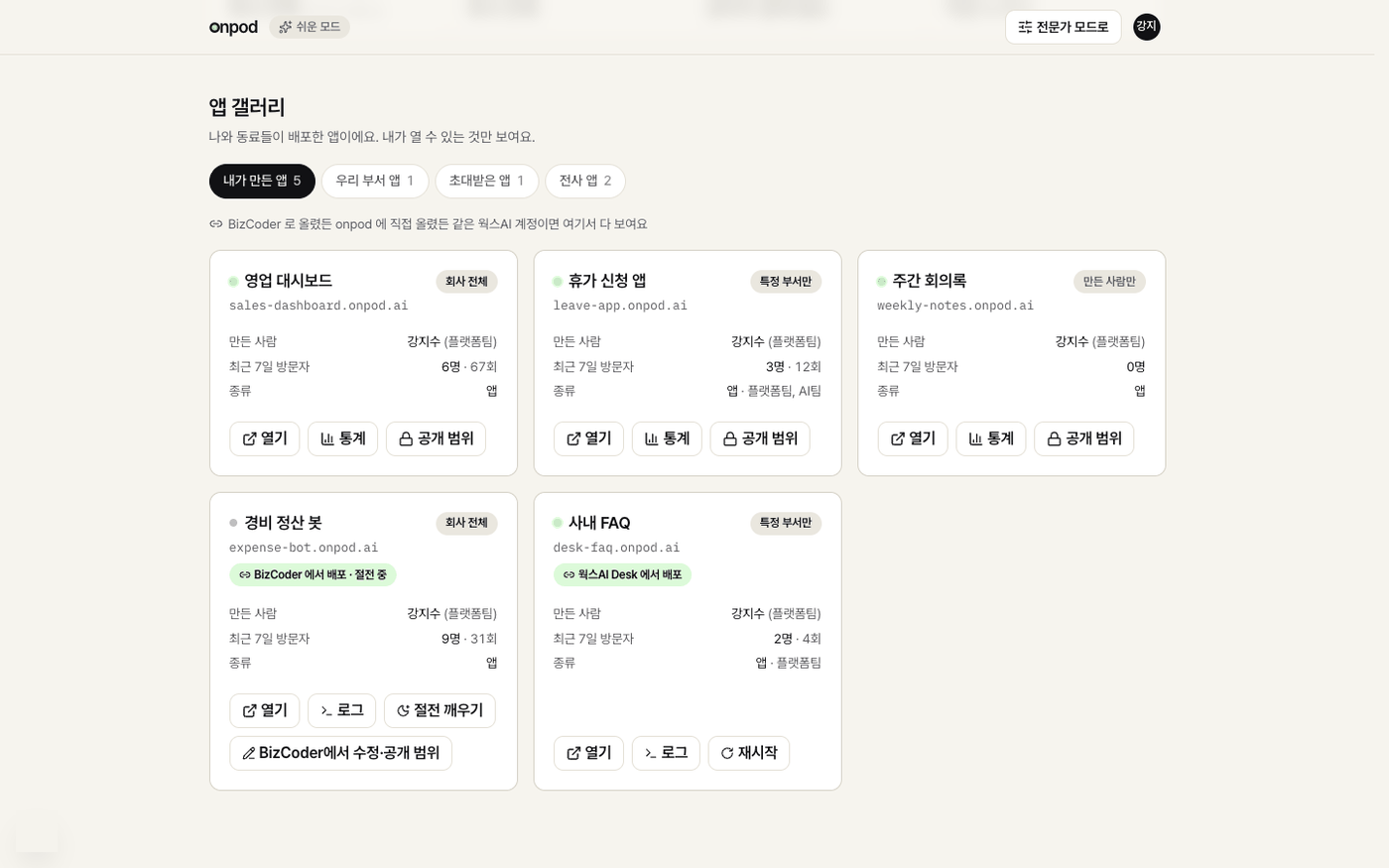
BizCoder로 올렸든 onpod에 직접 올렸든 같은 웍스AI 계정이면 여기서 다 보여요. 연동 서비스에서 올린 카드에는 「○○ 에서 배포」 표시가 붙고, 할 수 있는 일은 상태 보기·로그·재시작·절전 깨우기·정지까지예요. 코드 수정·환경변수·삭제·공개 범위는 「BizCoder에서 수정·공개 범위」 버튼으로 그 서비스에 가서 해요.
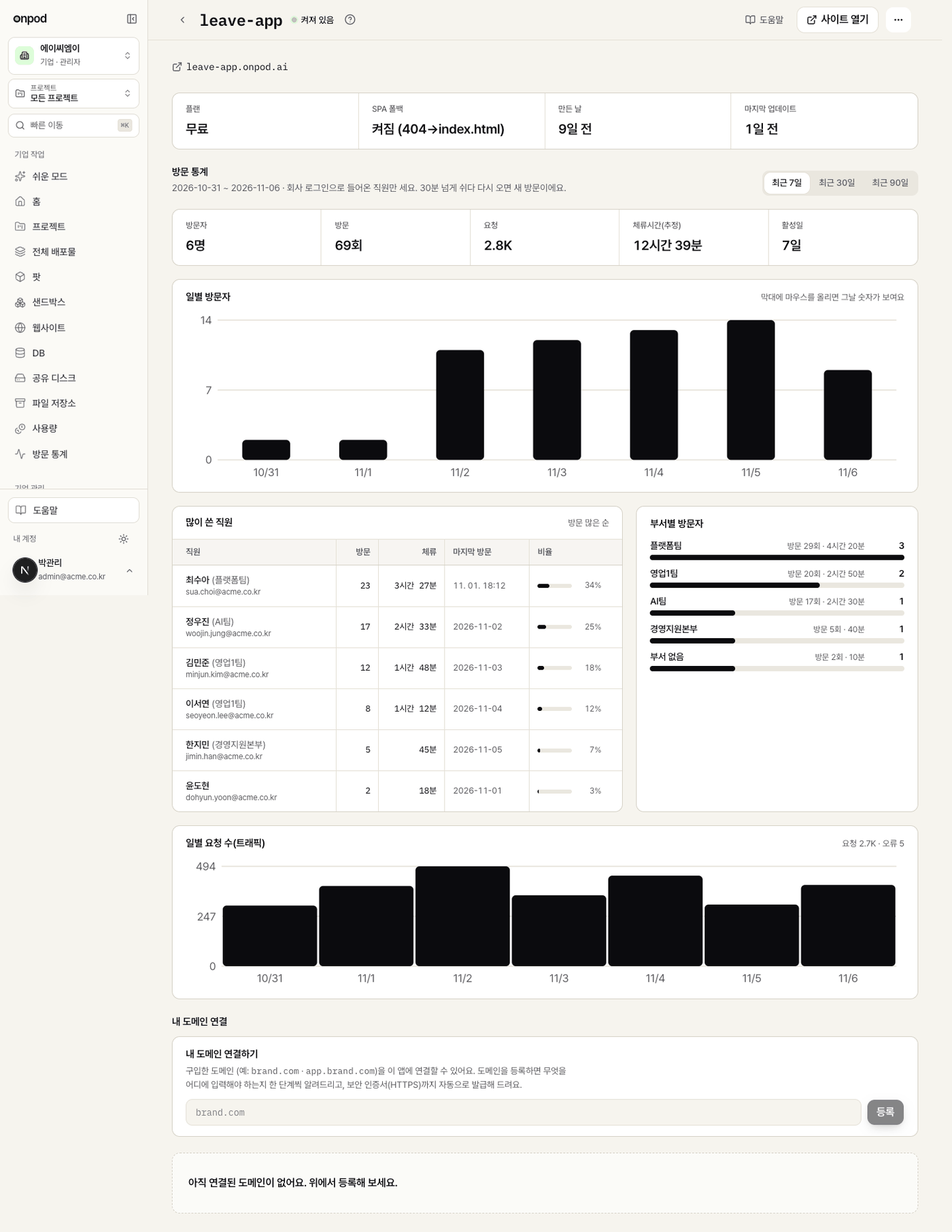
내 앱 방문 통계
내 앱 카드의 「통계」를 누르면 누가 얼마나 썼는지 나와요. 만든 사람과 조직 관리자만 볼 수 있어요.
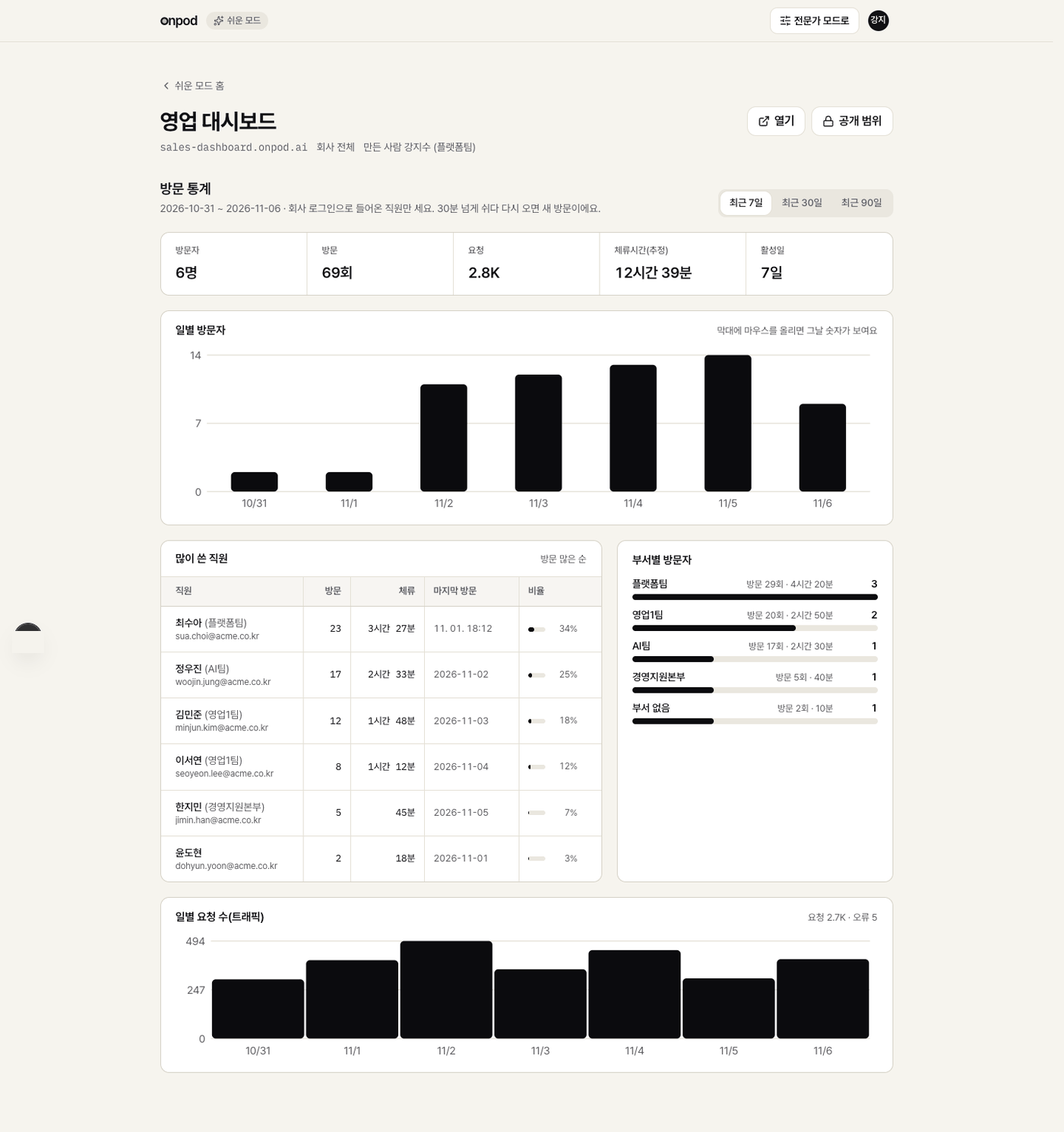
- 숫자 띠 — 방문자 · 방문 · 요청 · 체류시간(추정) · 활성일.
- 일별 방문자 그래프 — 막대에 마우스를 올리면 그날 숫자가 보여요.
- 많이 쓴 직원 — 이름(부서)·방문·체류·마지막 방문·비율. 부서별 방문자 — 어느 부서가 많이 쓰는지 막대로.
- 일별 요청 수(트래픽) — 요청·오류 수는 기존 방문 통계를 그대로 붙인 거예요.
- 통계가 비어 있다면 — 「인터넷 전체 공개」 앱은 누가 들어왔는지 알 수 없고, 「만든 사람만」 앱은 나 말고 들어올 사람이 없어서 기록이 비어요. 직원별로 보려면 공개범위를 「회사 전체」나 「특정 부서만」으로 두세요.
전문가 모드에서는 웹사이트·팟 상세 화면의 「방문 통계」 탭에 같은 내용이 있어요.
관리자 쉬운 모드 — 회사 배포, 여기서 한눈에
조직 소유자·관리자는 쉬운 모드 위쪽의 「관리자 화면」에서 회사 배포 규칙을 한 화면에서 정해요. 이미 돌고 있는 앱은 건드리지 않아요.
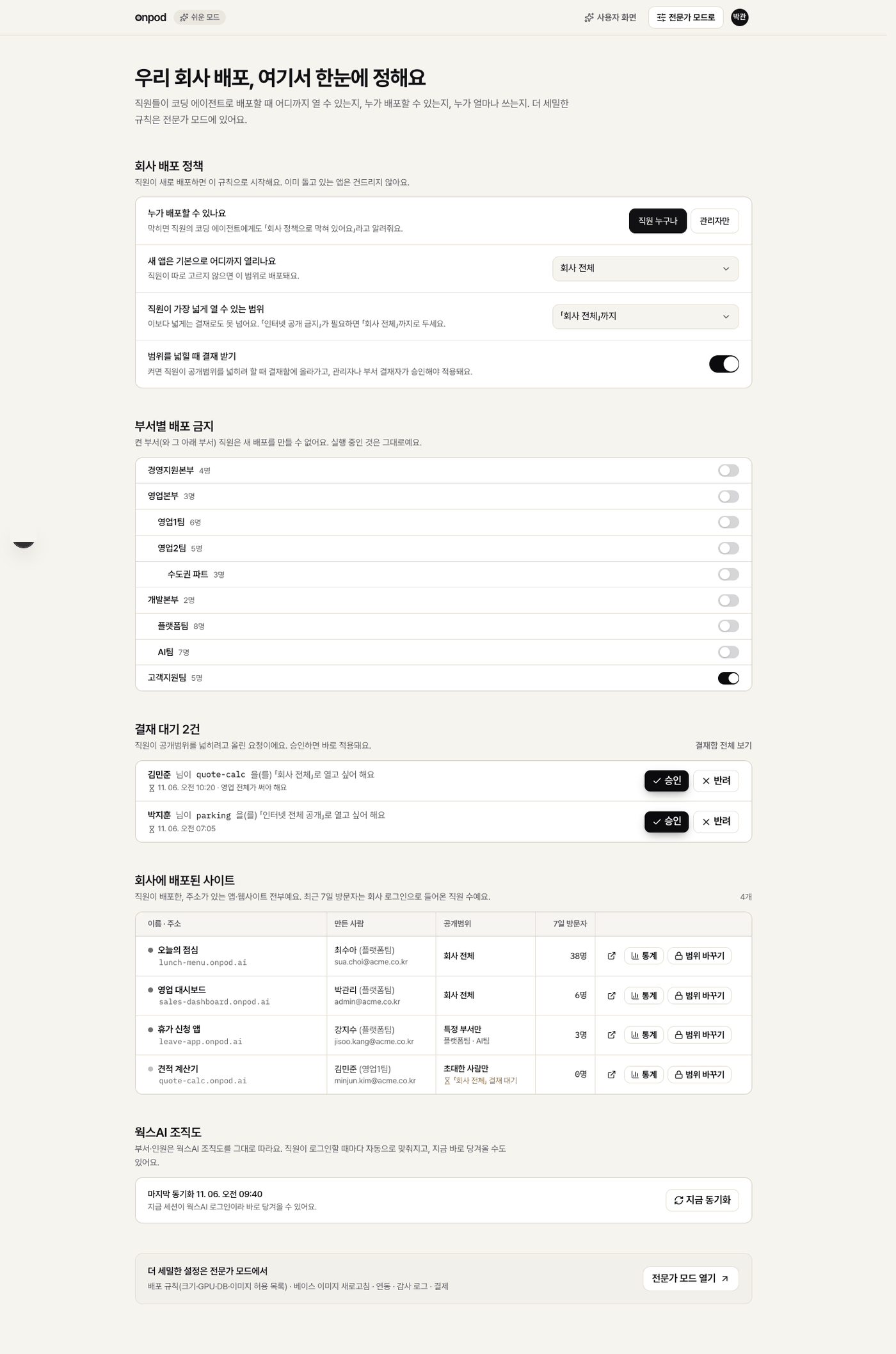
- 회사 배포 정책 4개 — 누가 배포할 수 있나(직원 누구나 / 관리자만) · 새 앱은 기본으로 어디까지 열리나 · 직원이 가장 넓게 열 수 있는 범위(「인터넷 공개 금지」가 필요하면 「회사 전체」까지로) · 범위를 넓힐 때 결재 받기.
- 부서별 배포 금지 — 켠 부서와 그 아래 부서 직원은 새 배포를 만들 수 없어요. 직원의 쉬운 모드 규칙 띠와 코딩 에이전트에게도 「회사 정책으로 막혀 있어요」라고 알려줘요.
- 결재 대기 — 직원이 공개범위를 넓히려고 올린 요청을 줄마다 「승인」·「반려」로 바로 처리해요. 승인하면 그 자리에서 적용돼요.
- 회사에 배포된 사이트 — 직원이 배포한 주소 있는 앱·웹사이트 전부를 만든 사람(부서)·공개범위·7일 방문자와 함께 보고, 행마다 「통계」·「범위 바꾸기」를 해요(관리자는 결재 없이 바로 적용되고 감사 기록에 남아요).
- 웍스AI 조직도 — 부서·인원은 웍스AI 조직도를 그대로 따라요. 직원이 로그인할 때마다 자동으로 맞춰지고, 「지금 동기화」로 바로 당겨올 수 있어요(웍스AI로 로그인한 관리자만).
- 더 세밀한 규칙은 전문가 모드에서 — 배포 규칙(크기·GPU·DB·이미지 허용 목록)·베이스 이미지 새로고침·연동·감사 로그·결제는 전문가 모드 › 기업 관리 › 「배포 통제」에 그대로 있어요.
에이전트에게 이렇게 말해요
쉬운 모드의 프롬프트를 붙여 넣은 다음, 아래처럼 한 줄만 더 말하면 돼요. 에이전트가 CLI를 설치하고 내 키로 로그인해 올린 뒤 주소와 공개 범위를 알려줘요.
“온팟에 배포해줘”
“영업본부와 마케팅팀에만 배포해줘”
“김민준님, 이서연님만 볼 수 있게 배포해줘”
“우리 회사 직원만 쓸 수 있게 배포해줘”
「○○님만」처럼 사람을 고르는 건 배포 뒤 갤러리의 「공개 범위」에서 초대로 마무리돼요. 회사 상한보다 넓은 범위를 말하면 에이전트가 「회사 정책으로 막혀 있어요」라고 알려줘요.
자주 묻는 질문
배포 키를 잃어버렸어요
프롬프트 카드의 「프롬프트 복사」를 누르면 실제 키가 든 글이 다시 복사돼요(1시간에 20번까지). 복사가 안 되면 「키 다시 발급」을 누르세요 — 옛 키는 멈추고 새 키가 프롬프트에 들어가요. 이미 배포된 앱은 그대로 돌아가요.
갤러리에 동료 앱이 안 보여요
동료가 그 앱을 「인터넷 전체 공개」나 「만든 사람만」으로 뒀거나, 「특정 부서만」인데 내 부서가 빠져 있거나, 「초대한 사람만」인데 아직 초대받지 않은 경우예요. 동료에게 「공개 범위」에서 우리 부서를 체크하거나 나를 초대해 달라고 하면 돼요.
통계가 비어 있어요
회사 로그인으로 들어온 직원만 세요. 「인터넷 전체 공개」 앱은 누가 들어왔는지 알 수 없고, 「만든 사람만」 앱은 나 말고 들어올 사람이 없어요. 공개범위를 「회사 전체」나 「특정 부서만」으로 바꾸면 그때부터 쌓여요.
쉬운 모드를 끄고 싶어요
오른쪽 위 「전문가 모드로」를 누르면 돼요. 계정에 저장되니 다음에 로그인해도 전문가 모드로 열리고, 돌아오려면 전문가 메뉴 맨 위 「쉬운 모드」를 누르세요.
CLI로 직접 배포할 땐 onpod deploy --yes 한 줄이에요 — 하지만 보통은 에이전트에게 맡기면 돼요.