Claude(claude.ai·Claude 데스크톱 앱)의 「커넥터」에 onpod 을 연결하면, Claude 가 채팅에서 만든 웹사이트·게임·소개 페이지를 그 자리에서 https://이름.onpod.ai 주소로 올려 줘요. 프로그램을 깔거나 명령어를 칠 필요가 없고, 연결은 onpod 로그인 한 번이면 끝나요. 웹사이트는 무료예요.
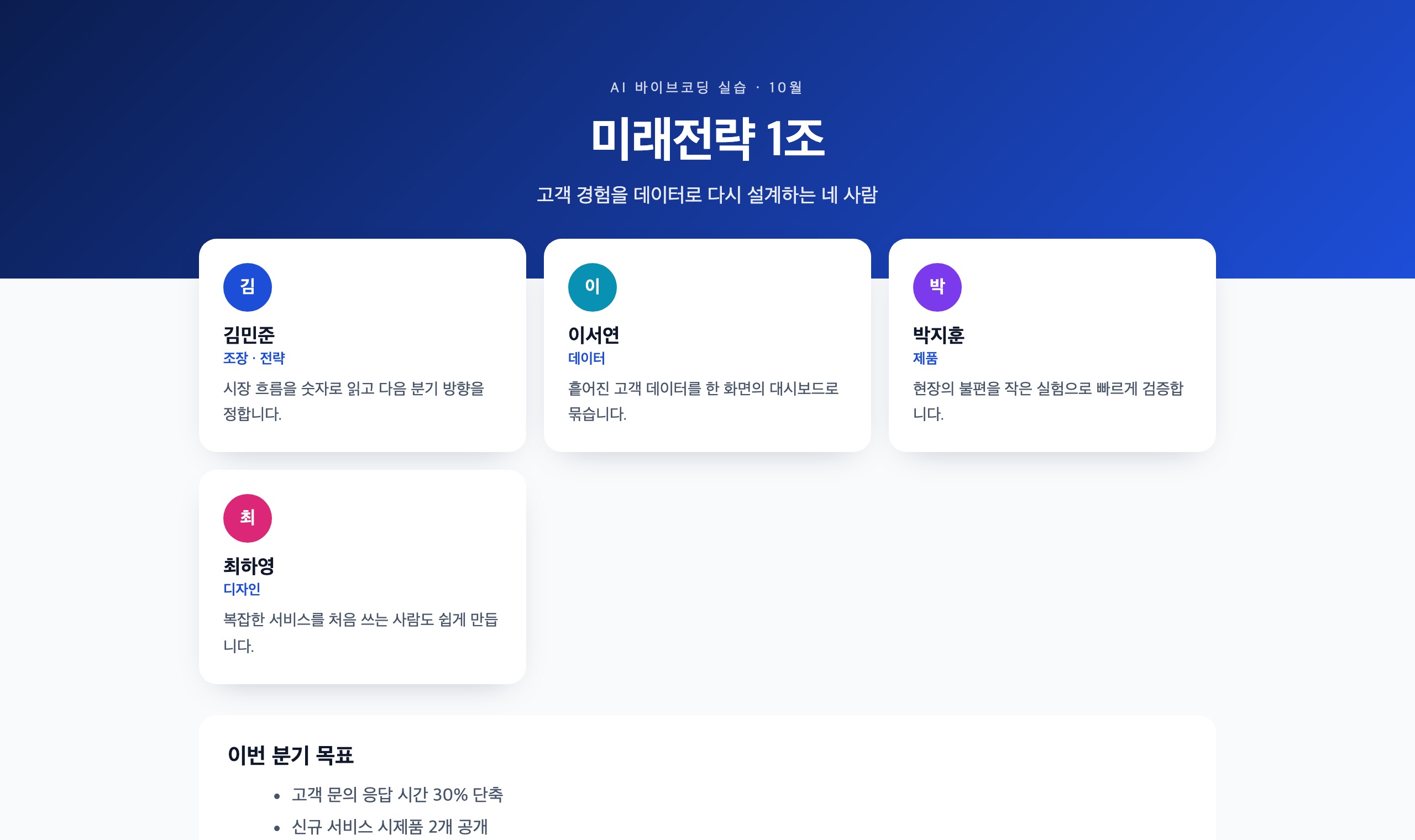
코딩 에이전트한테 이렇게 말하세요
“우리 팀 소개 페이지 만들어서 onpod 에 올려줘. 이름은 team-intro 로”
“방금 페이지 배경을 남색으로 바꾸고 다시 올려줘”
“간단한 숫자 맞히기 게임 만들어서 올려줘”
연결하는 법 (한 번만)
① Claude 에 커넥터 추가
- Claude 왼쪽 아래 이름 › 설정 › 커넥터 › 「사용자 지정 커넥터 추가」
- 이름: onpod · 주소:
https://api.onpod.ai/mcp→ 추가 - 회사 Claude(Team·Enterprise)는 조직 관리자가 「조직 설정 › 커넥터」에서 한 번 추가해 두면, 구성원은 목록에서 「연결」만 누르면 돼요.
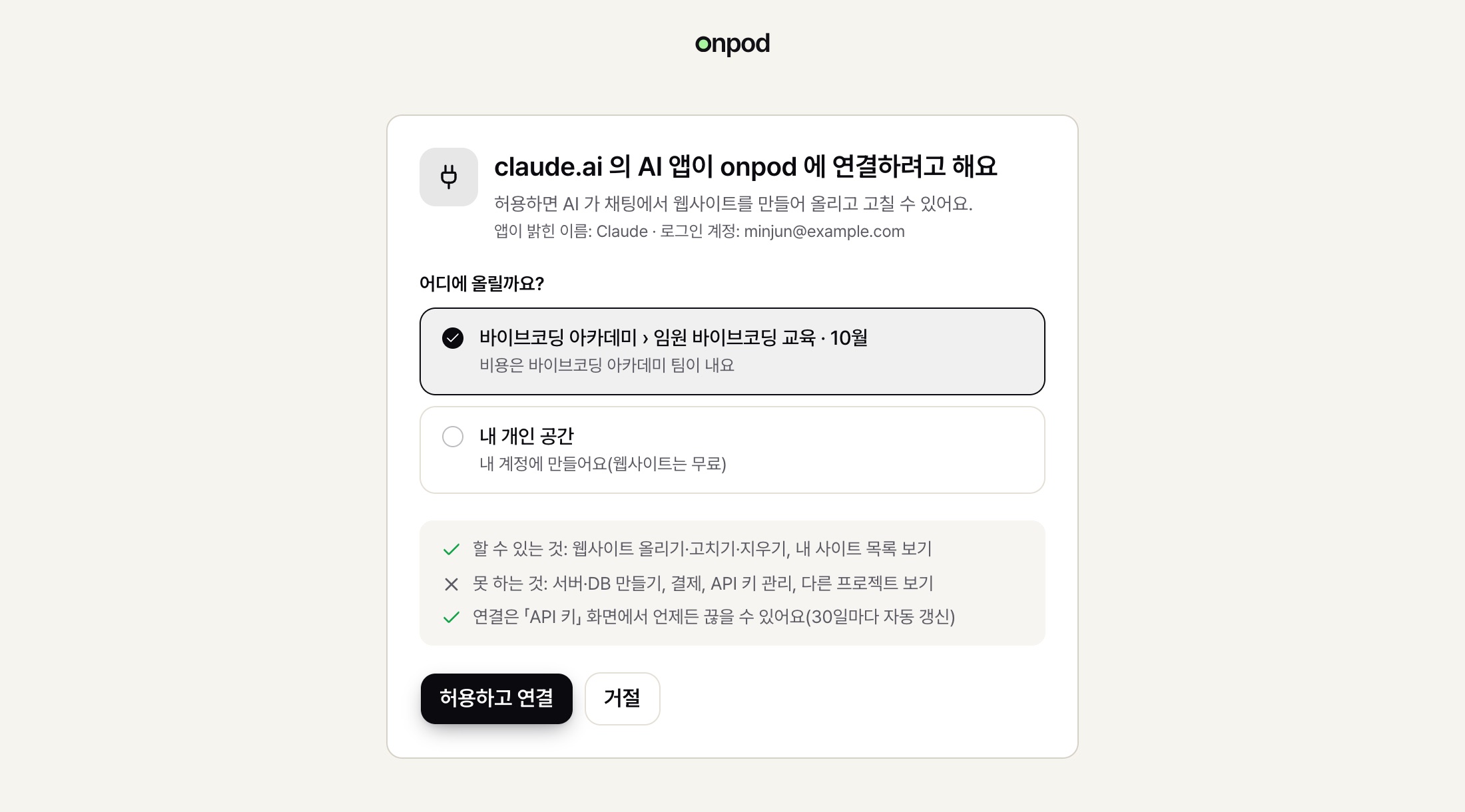
② onpod 로그인 → 배포할 곳 고르기
「연결」을 누르면 onpod 로그인 창이 떠요(처음이면 구글로 5초 가입). 「어디에 올릴까요?」에서 프로젝트를 고르고 「허용하고 연결」을 누르면 Claude 로 돌아가요. 교육에 초대받았다면 그 프로젝트가 미리 골라져 있어요.
③ 채팅에서 말하기
채팅 입력창의 도구 메뉴에서 onpod 이 켜져 있는지 확인하고 평소처럼 말하면 돼요. 처음 올릴 때 Claude 가 「onpod 도구를 써도 될까요?」라고 물으면 허용을 눌러 주세요.
교육·워크숍 진행자용 — 여러 명을 한 프로젝트로
- 1. 프로젝트 만들기 — 팀(기업) 계정에서 「프로젝트 › 새 프로젝트」(예: 「바이브코딩 교육 10월」). 참가자가 만든 사이트가 전부 여기 모이고, 비용은 팀이 내요(웹사이트는 무료라 보통 0원).
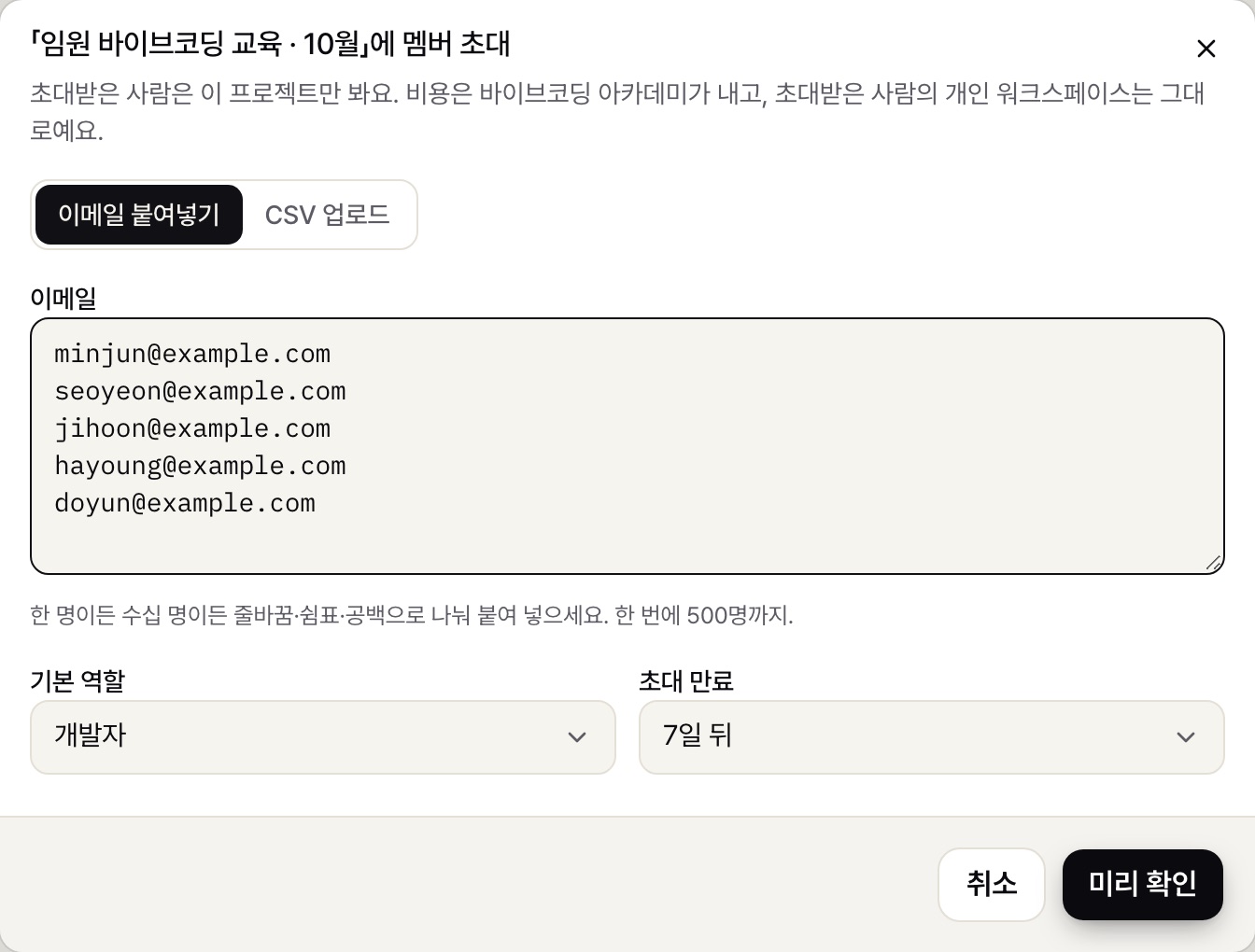
- 2. 참가자 초대 — 프로젝트 › 「초대」에 이메일을 붙여 넣거나 CSV(최대 500명)를 올리고 역할은 「개발자」. 참가자는 팀 구성원이 아니어도 돼요(게스트) — 이 프로젝트만 보여요.
- 3. 참가자 준비 — 초대 메일의 링크로 가입·수락 → 위 「연결하는 법」 ①②. 회사 Claude(Team·Enterprise)로 진행하면 관리자가 커넥터를 미리 추가해 두면 더 빨라요.
- 4. 진행 중 — 프로젝트 화면의 「자원」에서 누가 무엇을 올렸는지 바로 보여요. 월 예산·1인당 자원 수 한도도 프로젝트 설정에서 걸 수 있어요.
- 5. 끝나면 — 「구성원 › 일괄 해제」로 참가자를 빼면 그 사람들의 커넥터도 바로 끊겨요. 사이트는 프로젝트에 남으니 필요 없으면 지우세요.
이 연결로 되는 것 · 안 되는 것
- ✅ 웹사이트·게임·소개 페이지 올리기 / 같은 이름으로 다시 올려 고치기 / 지우기 / 내 사이트 목록 보기
- ❌ 서버 앱·데이터베이스·GPU 만들기, 결제, API 키 관리, 다른 프로젝트 보기 — 이런 건 개발자용 onpod CLI(onpod.ai/mcp)로 해요
- 🔒 연결은 「API 키」 화면에 「MCP 커넥터 · …」 이름으로 보이고, 지우면 즉시 끊겨요. 30일마다 자동으로 갱신돼요.

잘 안 될 때
- 로그인 창이 안 떠요 → 브라우저 팝업 차단을 풀고 커넥터의 「연결」을 다시 눌러 주세요.
- 「어디에 올릴까요?」에 교육 프로젝트가 없어요 → 초대 메일의 링크를 먼저 열어 수락했는지, 그 메일 주소로 로그인했는지 확인해 주세요. 역할이 「보기 전용」이면 진행자에게 「개발자」로 바꿔 달라고 하세요.
- 「이미 다른 사람이 쓰는 이름」이래요 → 사이트 이름(주소)은 onpod 전체에서 하나뿐이에요. 다른 이름을 말해 주세요(예: 이름 뒤에 본인 이니셜).
- 다른 프로젝트로 바꾸고 싶어요 → Claude 커넥터 설정에서 연결을 끊고 다시 연결해 다른 곳을 고르세요.